¿Cómo envío un mensaje a mi profesor o compañeros?
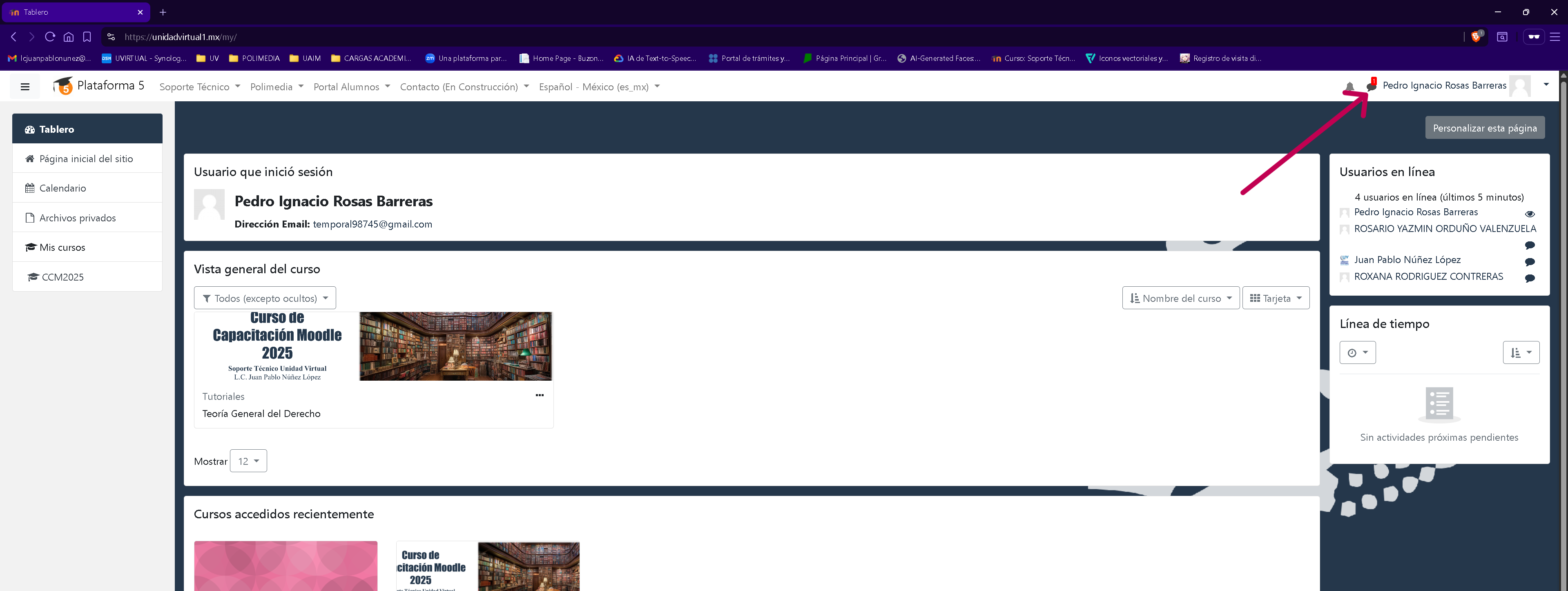
Dirígete a la bandeja de entrada de mensajes
- En la parte superior de la plataforma, haz clic en el icono de mensajes (generalmente representado por un sobre o burbuja de chat) para acceder a tu bandeja de entrada.
Ver los mensajes existentes
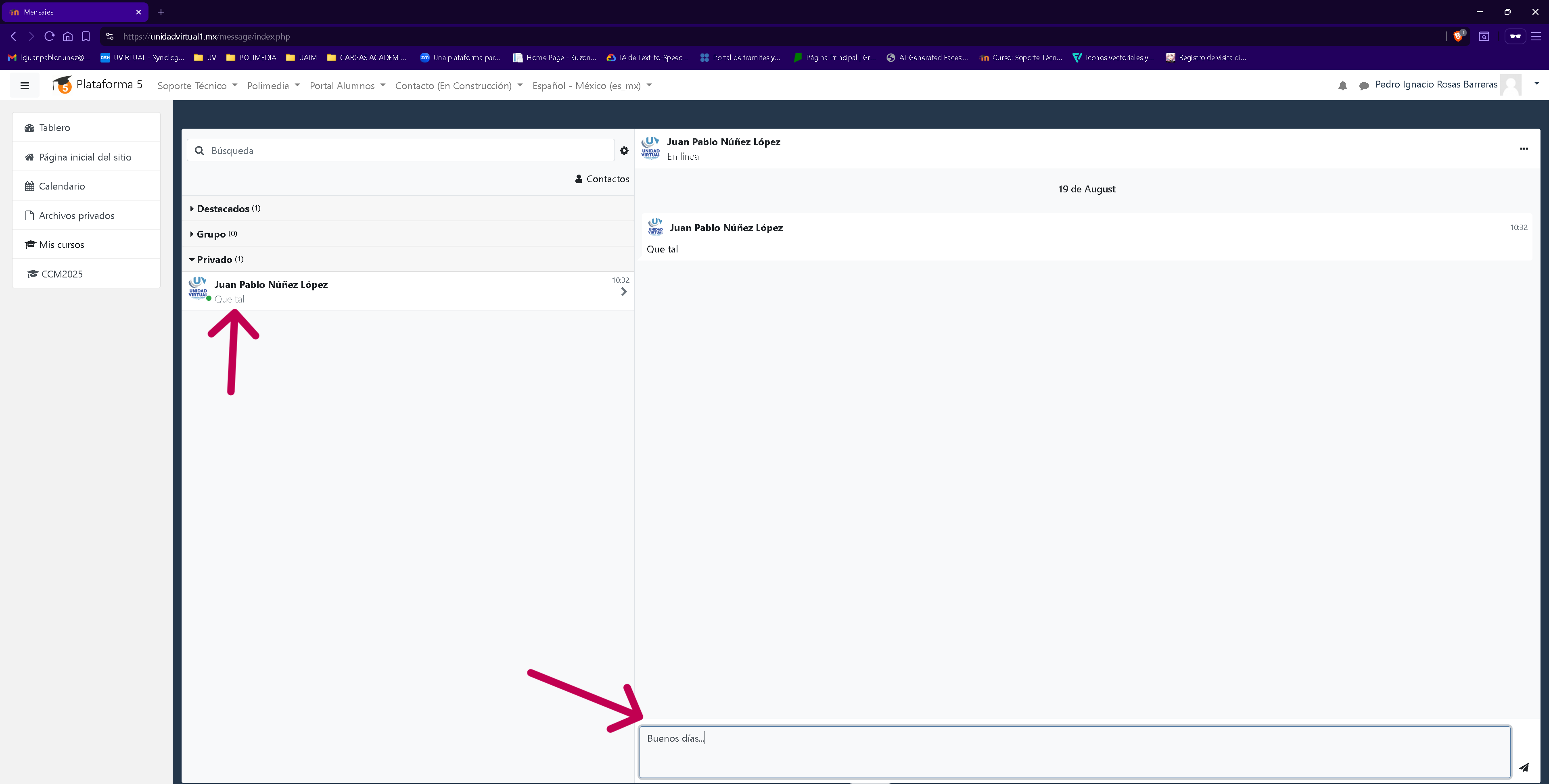
- Si ya tienes mensajes, podrás ver las conversaciones previas en tu bandeja de entrada. Para abrir un mensaje, solo haz clic sobre la conversación deseada.
Enviar un nuevo mensaje
- Para enviar un nuevo mensaje, haz clic en Nuevo mensaje (generalmente ubicado en la parte superior de la bandeja de entrada).
Seleccionar al destinatario
- En el campo Destinatario, escribe el nombre de la persona a quien deseas enviar el mensaje (puede ser el profesor o un compañero). Si el destinatario ya está en tu lista de contactos, su nombre aparecerá automáticamente.
- Si es necesario, puedes agregar más destinatarios haciendo clic en Agregar más.
Redactar el mensaje
- Escribe tu mensaje en el campo Escribe tu mensaje. Puedes incluir detalles sobre tareas, dudas sobre el curso, o cualquier otro tema relevante.
- Usa las herramientas de formato (negrita, listas, etc.) si deseas mejorar la presentación de tu mensaje.
Enviar el mensaje
- Cuando termines de redactar tu mensaje, haz clic en Enviar mensaje. El destinatario recibirá una notificación del nuevo mensaje en su bandeja de entrada.
Consultar las respuestas
- Si el destinatario responde, recibirás una notificación en Moodle y podrás acceder a la conversación desde tu bandeja de entrada de mensajes.
Última modificación: Tuesday, 19 de August de 2025, 10:41